
超级 AI 多媒体记录眼镜 Hyper AI Capture Glasses
面向会议、通话、采访、课堂、商务拜访、展会、培训、巡检与跨语言沟通的第一视角 AI 多媒体记录眼镜。听你所听,见你所见,记你所重。
下载 Hyper AI App
01产品概述
Hyper AI Capture Glasses 是一款面向会议、通话、采访、课堂、商务拜访、展会交流、培训学习、现场巡检和跨语言沟通场景的超级 AI 多媒体记录眼镜。
它可以通过眼镜第一视角完成现场录音、电话录音、网络会议录音、拍照、录像、实时翻译、同声传译、AI 问答、AI 视觉理解和多媒体 AI 笔记生成。
产品核心价值链:录音 → 拍摄 → 转写 → 总结 → 问答 → 行动
产品核心目标:记录你所听,捕捉你所见,记住重要的事。
02核心能力总览

| 能力类别 | 功能说明 |
|---|---|
| 现场录音 | 脱离手机独立记录现场声音。 |
| 电话录音 | 支持电话自动录音,可关闭。 |
| 网络通话 / 会议录音 | 支持网络通话、视频通话、在线会议自动录音,可关闭。 |
| 线上线下同时录音 | 支持手机通话 + 现场声音、网络会议 + 现场讨论同步录制。 |
| 拍照与录像 | 1200 万像素高清拍照,1080P / 25fps 第一视角视频。 |
| 录音中拍照 / 录像 | 拍照、录像不中断录音,并自动关联录音时间轴。 |
| AI 转写 | 录音转写文字,支持自动语言识别、时间戳、说话人区分。 |
| AI 总结 | 生成摘要、会议纪要、重点、大纲、脑图、行动项。 |
| Ask AI / AI 语音助手 | 基于记录内容、照片、视频或眼前画面进行问答。 |
| 实时翻译 | 双向双工实时翻译录音,适合自然跨语言沟通。 |
| 同声传译 | 单向实时听译录音,适合论坛、课堂、讲座、会议。 |
| AI 录音与智能笔记 | 音频、照片、视频统一汇入同一条记录,生成多模态笔记。 |
| AI 模板库 | 提供 14 大类专业笔记模板及更多场景模板。 |
| Hyper Cloud | 云同步、分类、同账号跨设备访问与共享。 |
03包装与设备组成
| 物品 | 说明 |
|---|---|
| Hyper AI Capture Glasses 主机 | 智能 AI 多媒体记录眼镜。 |
| 充电线 | HY-15 为配套 Type-C 转磁吸充电线;HY-16 为标准 Type-C 充电线。 |
| 眼镜收纳盒或保护袋 | 用于日常收纳和携带。 |
| 清洁布 | 用于清洁镜片和摄像头区域。 |
| 快速入门指南 / 保修卡 | 以实际包装为准。 |
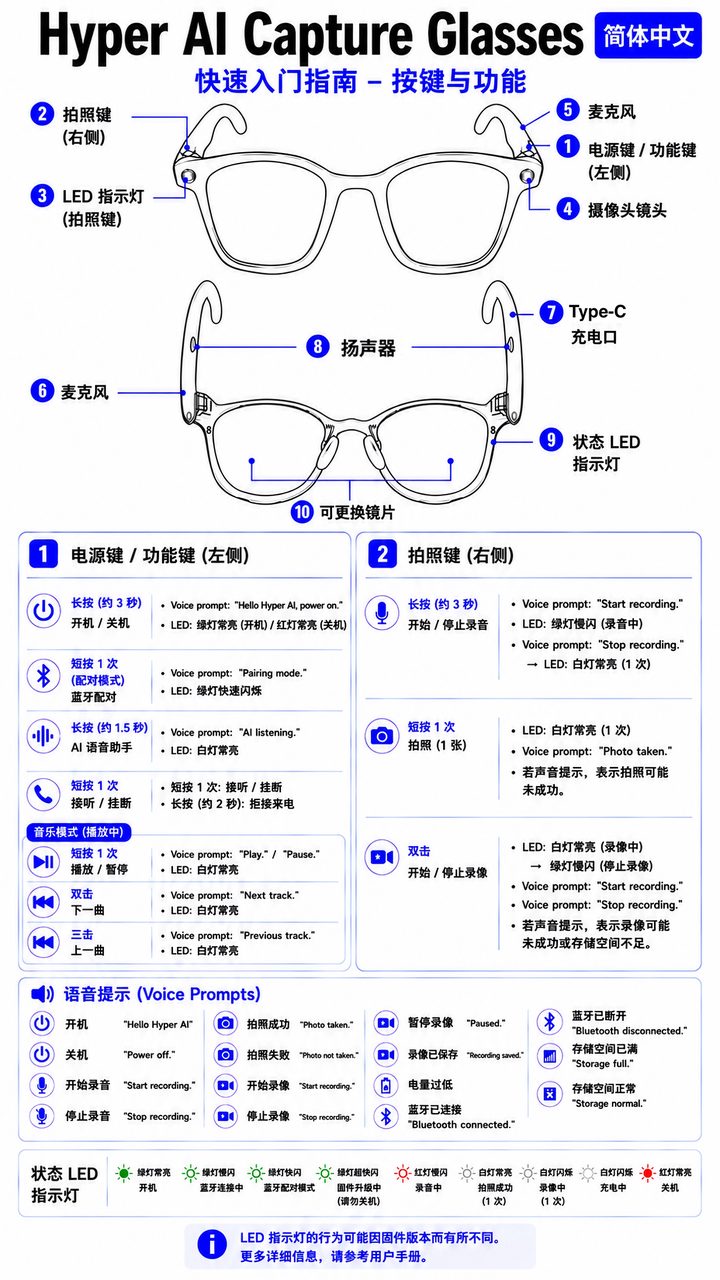
04产品外观与部件说明
电源键 / 功能键
左侧镜腿:开机、关机、蓝牙配对、AI 语音助手、接听/挂断电话、音乐控制。
拍照键
右侧镜腿:开始/停止录音、拍照、开始/停止录像。
LED 指示灯
拍照键附近:显示拍照键相关状态。
摄像头镜头
镜框前侧:第一视角拍照、录像、视频预览、AI 视觉理解。
麦克风
镜腿/机身区域:收音、通话、录音、AI 降噪。
充电口
视型号而定:HY-16 为 Type-C;HY-15 为磁吸。
扬声器
镜腿内侧:语音提示、通话、音乐、AI 播报、翻译播报。
状态 LED 指示灯
机身侧面:显示开机、蓝牙、录音、录像、充电、关机等状态。
可更换镜片
镜框:支持更换镜片 / 近视镜适配。
05充电说明
5.1 型号区别
| 型号 | 充电接口 | 充电线要求 | 说明 |
|---|---|---|---|
| HY-15 | 磁吸充电口 | 必须使用配套 Type-C 转磁吸充电线 | 不支持直接插入标准 Type-C 线。 |
| HY-16 | Type-C 充电口 | 可使用标准 Type-C 充电线 | 支持标准充电。 |
5.2 HY-15 充电方法
- 准备产品随附的专用 Type-C 转磁吸充电线。
- 将 Type-C 一端连接标准 USB 电源适配器、电脑 USB 接口或移动电源。
- 将磁吸端对准 HY-15 眼镜的磁吸充电口。
- 确认磁吸端正确吸附,等待设备正常充电。
- 充电完成后,轻轻取下磁吸充电线。
5.3 HY-16 充电方法
- 准备标准 Type-C 充电线。
- 将 Type-C 接口插入 HY-16 眼镜充电口。
- 另一端连接标准 USB 电源适配器、电脑 USB 接口或移动电源。
- 等待设备正常充电,充电完成后拔下充电线。
5.4 标准充电说明
- HY-15 / HY-16 均采用标准充电,不能快充。
- 建议使用标准 USB 电源适配器或电脑 USB 接口充电。
- 不建议使用大功率快充头、快充移动电源或高压快充设备。
- 充电过程中如发现异常发热、异味、接口松动或无法充电,请立即停止使用。
06下载与安装 Hyper AI App

Hyper AI Capture Glasses 需要配合 Hyper AI App 使用。App 用于设备连接、文件导入、录音管理、AI 转写、AI 总结、AI 翻译、Ask AI、AI 视觉理解、视频预览、内容分享和 OTA 升级。
App 下载地址: https://www.pgyer.com/hyper
Hyper AI 英文说明书: https://hyperai.tracup.com/Q535RP?lang=en
6.1 首次安装后授权
| 权限 | 用途 |
|---|---|
| 蓝牙权限 | 搜索和连接眼镜。 |
| 网络权限 | 登录、AI 处理、同步、翻译。 |
| Wi-Fi / 局域网权限 | 文件传输、视频预览。 |
| 麦克风权限 | App 端录音、翻译、通话相关功能。 |
| 相册 / 文件权限 | 保存、导入、导出照片和文件。 |
| 通知权限 | 接收设备状态、任务完成、消息提醒。 |
| 电话 / 通话权限 | 电话录音、通话控制,视系统支持情况而定。 |
| 后台 / 悬浮窗权限 | Android 系统下部分通话、会议或后台记录功能可能需要。 |
| 位置权限 | 部分 Android 系统会将其用于蓝牙扫描。 |
07开机、关机与蓝牙连接
7.1 开机
- 找到左侧镜腿的电源键 / 功能键。
- 长按约 3 秒。
- 听到语音提示“Hello Hyper AI”或“Hello Hyper AI, power on.”。
- 状态 LED 显示开机状态。
7.2 关机
- 长按左侧电源键 / 功能键约 3 秒。
- 听到语音提示“Power off.”。
- 状态 LED 显示关机状态。
7.3 进入蓝牙配对模式
- 确保眼镜已经开机。
- 短按左侧电源键 / 功能键 1 次。
- 听到语音提示“Pairing mode.”。
- 状态 LED 绿灯快速闪烁,表示进入蓝牙配对模式。
7.4 在 App 中连接眼镜
- 打开手机蓝牙。
- 打开 Hyper AI App。
- 进入设备添加或连接页面。
- 确认眼镜处于 Pairing mode。
- 在设备列表中选择 Hyper AI Capture。
- 按 App 提示完成绑定。
- 连接成功后,App 首页显示“已连接”和眼镜当前电量。
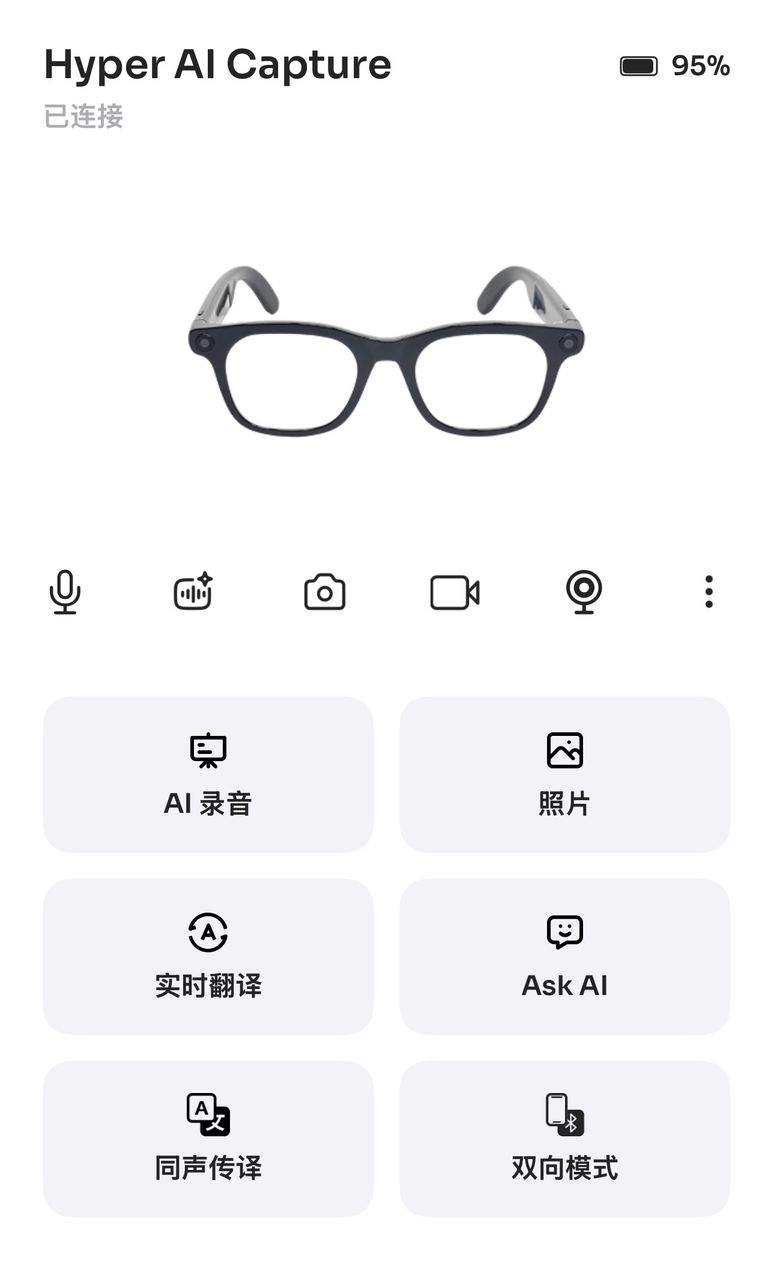
08App 连接后的首页界面说明
当 Hyper AI Capture Glasses 成功连接 Hyper AI App 后,App 首页会显示当前设备状态、设备电量、眼镜示意图、快捷功能入口和主要 AI 功能入口。
| 首页区域 | 说明 |
|---|---|
| 顶部状态区 | 显示 Hyper AI Capture、已连接、电池图标与电量百分比。 |
| 设备展示区 | 显示 Capture 眼镜示意图,用于确认当前连接设备。 |
| 快捷功能图标区 | 提供录音、AI 语音、拍照、录像、视频预览和更多设置入口。 |
| 功能卡片区 | AI 录音、照片、实时翻译、Ask AI、同声传译、双向模式。 |
功能入口
| 功能入口 | 说明 |
|---|---|
| AI 录音 | 开始或管理 AI 录音任务。 |
| 照片 | 查看、导入或管理眼镜照片 / 视频。 |
| 实时翻译 | 进入双向双工实时翻译。 |
| Ask AI | 进行语音问答、记录问答和视觉理解。 |
| 同声传译 | 进入单向双工听译模式。 |
| 双向模式 | 进入面对面翻译模式。 |
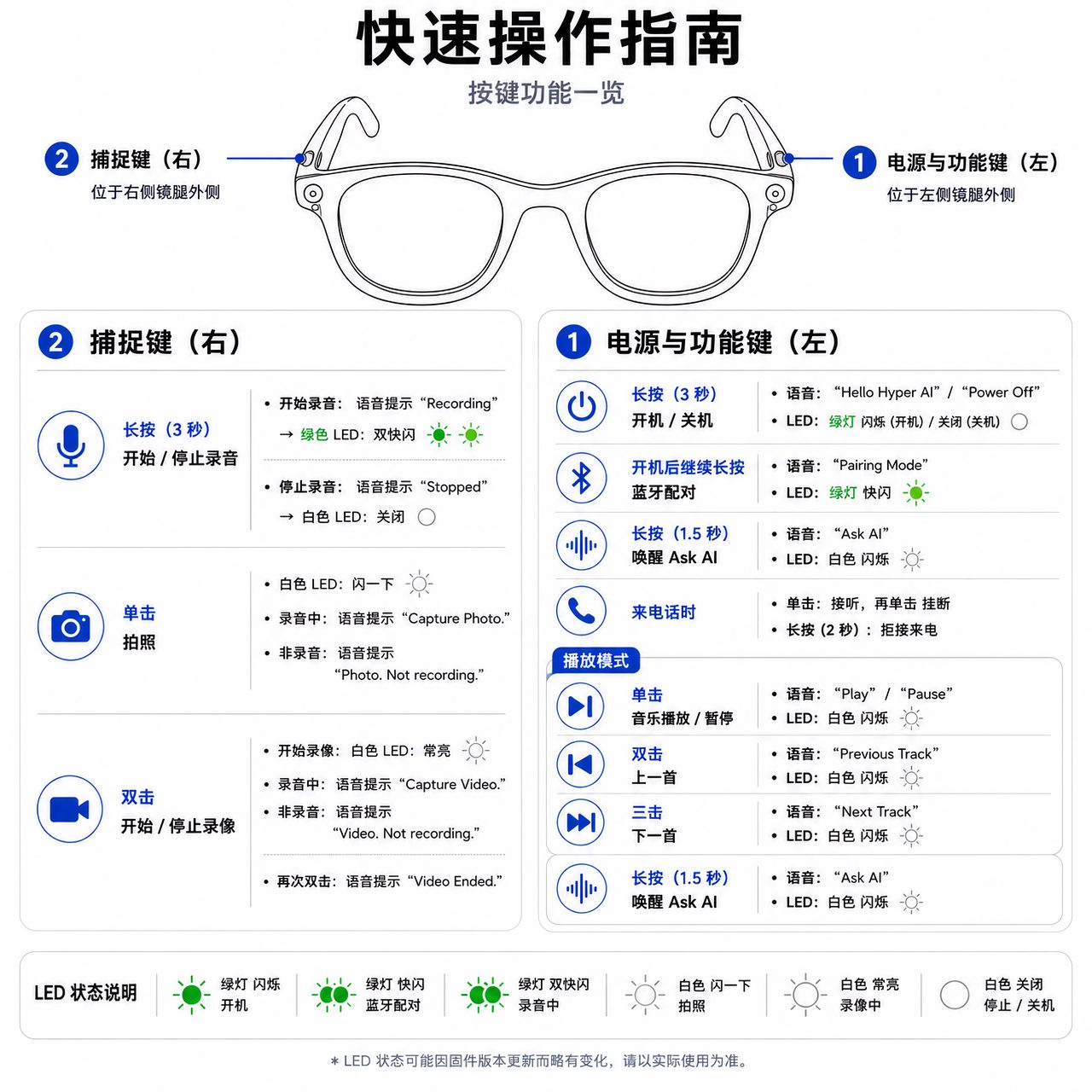
09按键操作总览
9.1 左侧电源键 / 功能键
| 操作 | 功能 | 语音提示 / LED |
|---|---|---|
| 长按约 3 秒 | 开机 / 关机 | 开机:“Hello Hyper AI”;关机:“Power off.” |
| 开机后短按 1 次 | 蓝牙配对 | “Pairing mode.”;绿灯快速闪烁。 |
| 长按约 1.5 秒 | AI 语音助手 / Ask AI | “AI listening.”;白灯常亮。 |
| 来电时短按 1 次 | 接听电话 | 接听来电。 |
| 通话中短按 1 次 | 挂断电话 | 结束通话。 |
| 来电时长按约 2 秒 | 拒接来电 | 拒接来电。 |
| 音乐播放中短按 1 次 | 播放 / 暂停 | “Play.” / “Pause.” |
| 音乐播放中双击 | 下一曲 | “Next track.” |
| 音乐播放中三击 | 上一曲 | “Previous track.” |
9.2 右侧拍照键
| 操作 | 功能 | 语音提示 / LED |
|---|---|---|
| 长按约 3 秒 | 开始 / 停止录音 | “Recording.” / “Stopped.” |
| 短按 1 次 | 拍照 1 张 | “Photo taken.” |
| 双击 | 开始 / 停止录像 | “Recording.” / “Stopped.” |
10语音提示总表
| 场景 | 语音提示 |
|---|---|
| 开机 | “Hello Hyper AI” |
| 关机 | “Power off.” |
| AI 语音助手 / Ask AI | “I'm here...” |
| 开始录音 | “Recording.” |
| 停止录音 | “Stopped.” |
| 录音时拍照 | “Capture Photo.” |
| 非录音时拍照 | “Photo. No recording.” |
| 录音时摄像 | “Capture Video.” |
| 非录音时摄像 | “Video. No recording.” |
| 摄像停止 | “Video ended.” |
| 电量低 | “Battery low.” |
| 进入配对模式 | “Pairing mode.” |
| 蓝牙已连接 | “Bluetooth connected.” |
| 蓝牙已断开 | “Bluetooth disconnected.” |
| 存储空间已满 | “Storage full.” |
11LED 状态说明
| LED 状态 | 含义 |
|---|---|
| 绿灯常亮 | 开机。 |
| 绿灯慢闪 | 蓝牙连接中,或拍照键 LED 表示录音中。 |
| 绿灯快闪 | 蓝牙配对模式。 |
| 绿灯超快闪 | 回传升级中,请勿关机。 |
| 红灯慢闪 | 录音中。 |
| 白灯常亮 1 次 | 拍照成功或停止录音。 |
| 白灯常亮 | 录像中。 |
| 白灯闪烁 | 录像中或充电中,具体以固件为准。 |
| 红灯常亮 | 关机。 |
12一分钟快速上手
- 充电:HY-15 使用配套 Type-C 转磁吸充电线;HY-16 使用标准 Type-C 充电线;两款设备均为标准充电,不能快充。
- 下载 App:使用手机浏览器打开 https://www.pgyer.com/hyper。
- 开机:长按左侧电源键 / 功能键约 3 秒,听到“Hello Hyper AI”。
- 进入配对:开机后短按左侧电源键 / 功能键 1 次,听到“Pairing mode.”。
- 连接 App:在 Hyper AI App 中添加设备,首页显示“已连接”后即可使用。
- 开始录音:长按右侧拍照键约 3 秒,听到“Recording.”。
- 拍照:短按右侧拍照键 1 次,听到“Photo taken.”表示拍照成功。
- 录像:双击右侧拍照键开始录像;再次双击停止录像。
- 停止录音:再次长按右侧拍照键约 3 秒,听到“Stopped.”。
- AI 处理:在 App 中导入文件,进行转写、总结、问答和行动项提取。
13核心使用流程
- 戴上眼镜,开机并连接 Hyper AI App。
- 在 App 首页确认设备已连接。
- 开始 AI 录音,录音过程中拍照或录像。
- 停止录音后,在 App 中导入音频、照片和视频。
- 生成 AI 转写文字。
- 使用 AI 总结生成摘要、会议纪要、重点和行动项。
- 使用 Ask AI 针对记录内容或眼前画面提问。
- 导出 PDF、分享链接、二维码、音频、图片或同步云端。
- 根据行动项推动任务落地。
14多媒体优先录音架构
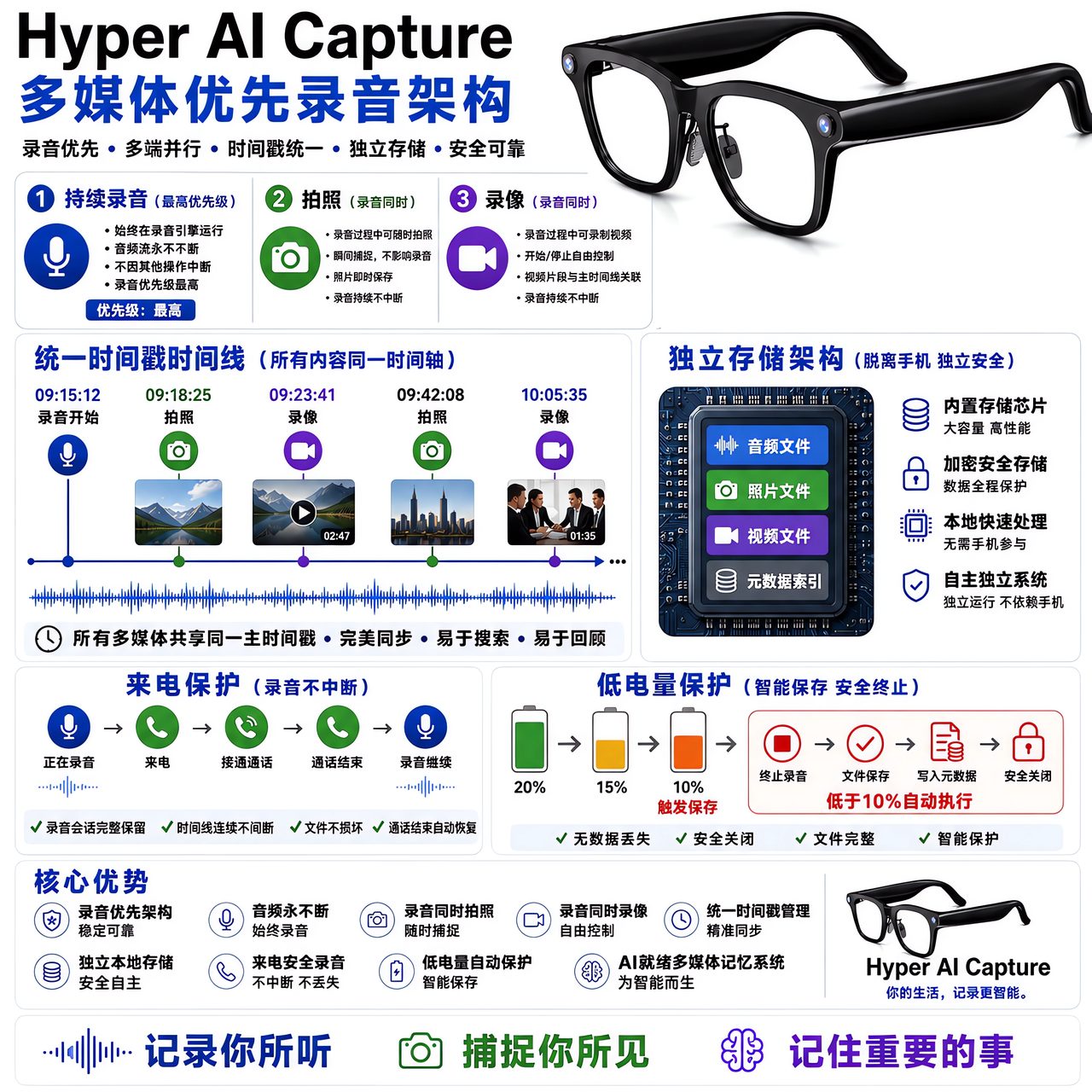
Hyper AI Capture Glasses 的核心设计原则是:录音优先,拍照和录像不中断录音,所有内容共享同一主时间轴。
14.1 录音优先
开始录音后,设备会优先保证音频采集持续运行。用户在录音过程中进行拍照、录像、接听电话、参加网络会议等操作时,录音文件应保持完整保存。
14.2 统一时间轴
- 快速定位某张照片对应的发言内容。
- 快速找到某段视频发生时的会议讨论。
- 让 AI 更准确理解现场上下文。
- 生成图文并茂的结构化笔记。
- 支持 Ask AI 针对某个时间点提问。
15现场录音功能

15.1 通过眼镜开始与停止录音
- 确认眼镜已开机。
- 长按右侧拍照键约 3 秒。
- 听到“Recording.”后开始录音,拍照键 LED 绿灯慢闪。
- 再次长按右侧拍照键约 3 秒。
- 听到“Stopped.”后停止录音,录音文件自动保存。
15.2 通过 App 首页开始 AI 录音
- 打开 Hyper AI App。
- 确认首页显示“已连接”。
- 点击“AI 录音”。
- 进入录音页面后,根据 App 提示开始录音。
- 录音过程中仍可通过眼镜右侧拍照键拍照或录像。
15.3 现场录音注意事项
| 注意事项 | 说明 |
|---|---|
| 避免遮挡麦克风 | 手、头发、帽子、衣领不要遮住麦克风区域。 |
| 靠近主要发言人 | 可提升录音清晰度和转写准确率。 |
| 避免多人同时讲话 | 有助于说话人分离和内容识别。 |
| 嘈杂环境开启增强能力 | 可使用 AI 降噪和人声增强。 |
| 录音前注意合规 | 涉及他人声音时,请遵守当地法律法规。 |
16拍照功能
16.1 录音中拍照
- 录音开始后,短按右侧拍照键 1 次。
- 听到“Photo taken.”表示拍照成功。
- 照片自动保存,并与当前录音时间点关联。
- 后续可在 App 的时间轴中查看该照片对应的发言上下文。
16.2 非录音状态拍照
- 眼镜开机后,短按右侧拍照键 1 次。
- 听到“Photo taken.”表示拍照成功。
- 照片作为独立媒体文件保存,可在 App 中查看、导入或删除。
17录像功能
17.1 录音中录像
- 录音开始后,双击右侧拍照键。
- 听到“Recording.”后开始录制 1080P 第一视角视频。
- 再次双击右侧拍照键。
- 听到“Stopped.”后停止录像。
- 视频片段自动保存,并关联到录音时间轴。
17.2 非录音状态录像
- 眼镜开机后,双击右侧拍照键。
- 听到“Recording.”后开始独立录像。
- 再次双击右侧拍照键,听到“Stopped.”后停止录像。
- 文件作为独立视频保存。
规格参数
| 项目 | 规格 |
|---|---|
| 摄像头 | 1200 万像素高清摄像头。 |
| 图片分辨率 | 4032 × 3024 |
| 视频分辨率 | 1080P |
| 视频帧率 | 25fps |
| 拍摄方式 | 第一视角拍摄 |
| 视野 | 120° 超广角视野 |
| 防抖 | 六轴陀螺仪硬件防抖 |
| 视频直播预览 | 支持 |
| Wi-Fi 高速传输 | 支持 |
18电话录音与来电保护
| 场景 | 操作 |
|---|---|
| 来电时接听 | 短按左侧电源键 / 功能键 1 次。 |
| 通话中挂断 | 短按左侧电源键 / 功能键 1 次。 |
| 来电时拒接 | 长按左侧电源键 / 功能键约 2 秒。 |
18.1 电话自动录音
- 打开 Hyper AI App。
- 进入设备设置或录音设置。
- 找到电话自动录音。
- 根据需要开启或关闭。
- 按手机系统要求授权相关权限。
19网络通话与网络会议录音

眼镜支持网络通话、视频通话、在线会议自动录音,并可在 App 中关闭。适用场景包括手机网络电话、微信语音/视频通话、在线会议、远程培训、视频会议和混合办公会议。
19.1 开启网络会议自动录音
- 打开 Hyper AI App。
- 进入录音设置。
- 找到网络通话自动录音 / 网络会议自动录音。
- 开启功能。
- 按系统提示开启必要权限。
- 开始网络会议或视频通话。
- 眼镜记录会议音频,会后可导入生成转写和纪要。
19.2 线上线下同时录音

- 手机通话 + 现场声音同步录制。
- 网络视频会议 + 现场讨论同步录制。
- 眼镜音频 + 环境声音同步录制。
- 线上会议声音 + 线下会议室讨论同步录制。
20实时翻译(双向双工模式)

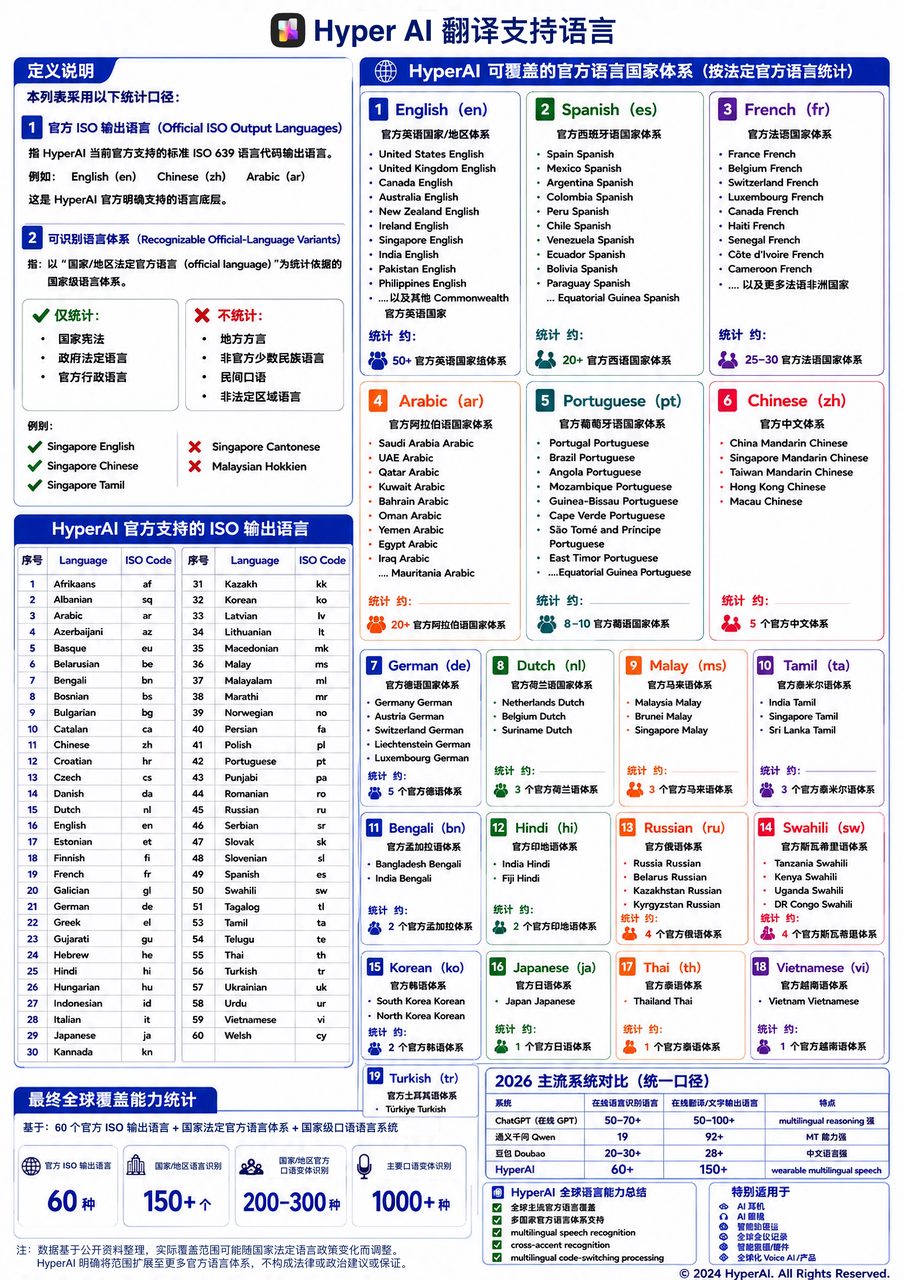
适用设备:蓝牙耳机 / 蓝牙眼镜(无拍摄)/ 蓝牙眼镜(带拍摄)。本文以 Hyper AI Capture Glasses 为主。实时翻译让佩戴者与使用其他语言的人之间实现高效、自然的双向实时翻译,适合旅行、商务洽谈与日常跨语言沟通。翻译结束后,录音文件会自动同步到 AI 记录当中,可以进行转写生成笔记。
20.1 启动步骤
- 配对连接:将 Hyper AI Capture Glasses 与手机完成配对并保持连接。
- 打开功能:在 App 首页点击“实时翻译”。
- 设置语言:分别选择“对方语言”与“你的语言”。
- 开始翻译:点击“开始翻译”,进入实时翻译界面。
20.2 使用方法
| 使用方 | 使用方式 |
|---|---|
| 佩戴眼镜的一方 | 可在眼镜中直接听到翻译后的音频。语音由眼镜自带麦克风采集,手机完成实时翻译。开启降噪后可减弱环境噪音与对方原声,使翻译更清晰,降噪在“音频设置”中配置。 |
| 未佩戴的一方 | 只需对着佩戴者的手机说话,无需额外设备。系统自动完成语音识别 → 翻译 → 输出至佩戴者的眼镜。可在手机屏幕上查看实时转写与译文,也可让手机扬声器外放译文。 |
界面中每条消息以双语气泡呈现,原文与译文上下排列。点击气泡旁的喇叭图标可重新播放该句语音;底部显示“正在自动翻译…”状态,点击关闭按钮即结束翻译。
- 手机可横放于桌面,方便未佩戴者查看翻译界面。
- 全程无需手动操作手机,开口即可完成跨语言交流。
- 嘈杂环境下可靠近手机讲话以提升识别准确度;安静环境体验最佳。
20.3 翻译录音与转写生成笔记
实时翻译结束后,系统会将本次翻译过程中的录音文件自动同步到 AI 记录当中。用户可以在 AI 记录中打开该录音,进行转写、生成双语笔记、提炼摘要、总结客户需求或提取后续行动项。
21同声传译(单向双工模式)

适用设备:蓝牙耳机 / 蓝牙眼镜(无拍摄)/ 蓝牙眼镜(带拍摄)。本文以 Hyper AI Capture Glasses 为主。同声传译将讲者的发言单向实时翻译为您的语言,并通过眼镜播放,同时在屏幕双语显示。适用于论坛、课堂、讲座、会议等需要“听译”的场景。翻译结束后,录音文件会自动同步到 AI 记录当中,可以进行转写生成笔记。
21.1 设置与拾音来源
- 在首页点击“同声传译”。
- 设置翻译方向:讲者语言 → 您的语言(单向)。界面顶部以图标标识拾音端与播放端。
- 在“音频设置 → 同声传译拾音来源”中,可选择由手机拾音或由设备(耳机 / 眼镜)拾音。讲座等场景下,手机拾音便于拾取远处讲者声音;面对面场景可使用设备拾音。
21.2 使用方法
- 点击录制按钮开始,界面实时显示讲者发言的原文与译文双语字幕。
- 译文同步通过眼镜播放给您。
- 支持将译文复制到剪贴板,也支持全屏显示,便于阅读与对照。
- 底部显示录制计时,点击停止按钮即结束。
21.3 同声传译录音转写
同声传译结束后,系统会将本次听译过程中的录音文件自动同步到 AI 记录当中。用户可以继续进行音频转写、说话人区分、生成同声传译笔记、提炼演讲重点、制作大纲或生成行动项。
21.4 适用场景
- 国际会议。
- 外语演讲。
- 技术论坛。
- 海外客户培训。
- 展会发布会。
- 外语课堂。
22双向模式(面对面翻译)
双向模式适合面对面翻译。您佩戴眼镜,将手机置于双方中间,即可实现双方语言的实时互译并语音播报,交流更自然。
22.1 设置
- 在首页点击“双向模式”。
- 选择双方语言:左侧为您使用的语言,右侧为对方使用的语言。
22.2 您发言时
- 点击“眼镜 / 设备”按钮,按钮变为停止符号后开始说话。
- 无需再次点击,App 智能识别停顿后自动断句并翻译。
- 译文通过手机外放,让对方听到。
- 发言结束后点击停止按钮。
22.3 对方发言时
- 点击“手机”按钮,按钮变为停止符号后请对方说话。
- App 智能识别停顿后自动断句并翻译。
- 译文通过蓝牙眼镜播报给您。
- 发言结束后点击停止按钮。
23Ask AI(智能问答助手)
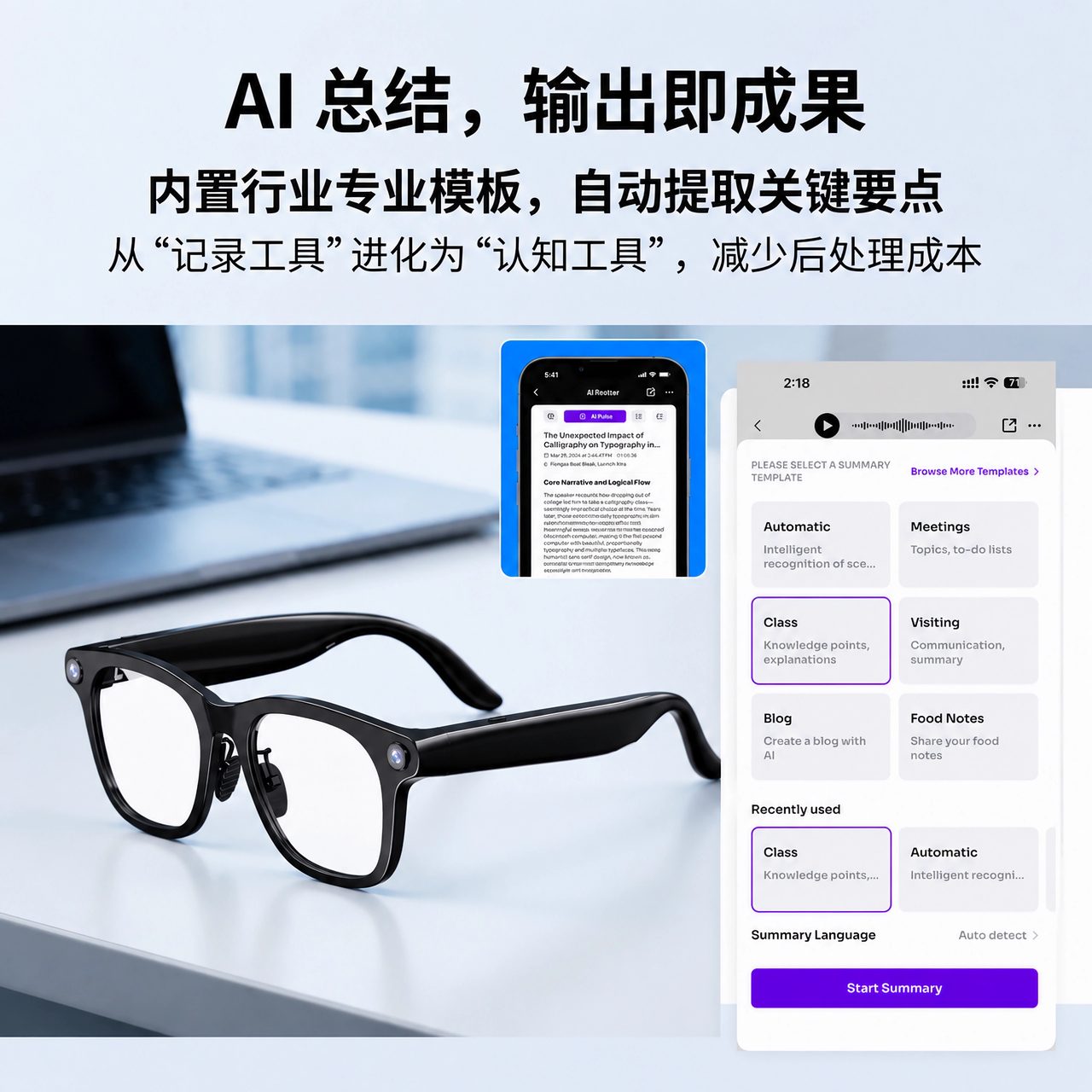
Ask AI 是内置的智能问答助手,可与您聊天、回答问题并协助完成各类任务。Ask AI 同时包含 AI 视觉理解能力,佩戴 Capture 眼镜时可以结合第一视角画面提问。
23.1 交互方式
| 方式 | 说明 |
|---|---|
| 语音提问 | 长按“按住说话”即可语音输入,也可通过语音波形入口连续对话。佩戴眼镜时可直接通过设备麦克风提问、扬声器收听回答。眼镜端可长按左侧电源键/功能键约 1.5 秒唤醒,听到“AI listening.”后提问。 |
| 文字提问 | 在输入框中键入问题后发送。不同输入方式会以相应方式回复。 |
23.2 回复与操作
- 每条回复下方提供操作按钮:点赞、点踩、复制、朗读(文字转语音)、分享。
- Ask AI 可结合上下文与知识库信息作答,提供实用信息。
- 底层由大语言模型(DeepSeek V3)驱动,支持持续多轮对话,具体模型能力可能随版本更新。
23.3 视觉理解示例
- “我眼前的设备是什么?”
- “这张标签上的型号是多少?”
- “这块白板的重点是什么?”
- “请帮我记录这个产品的关键信息。”
24AI 录音与智能笔记
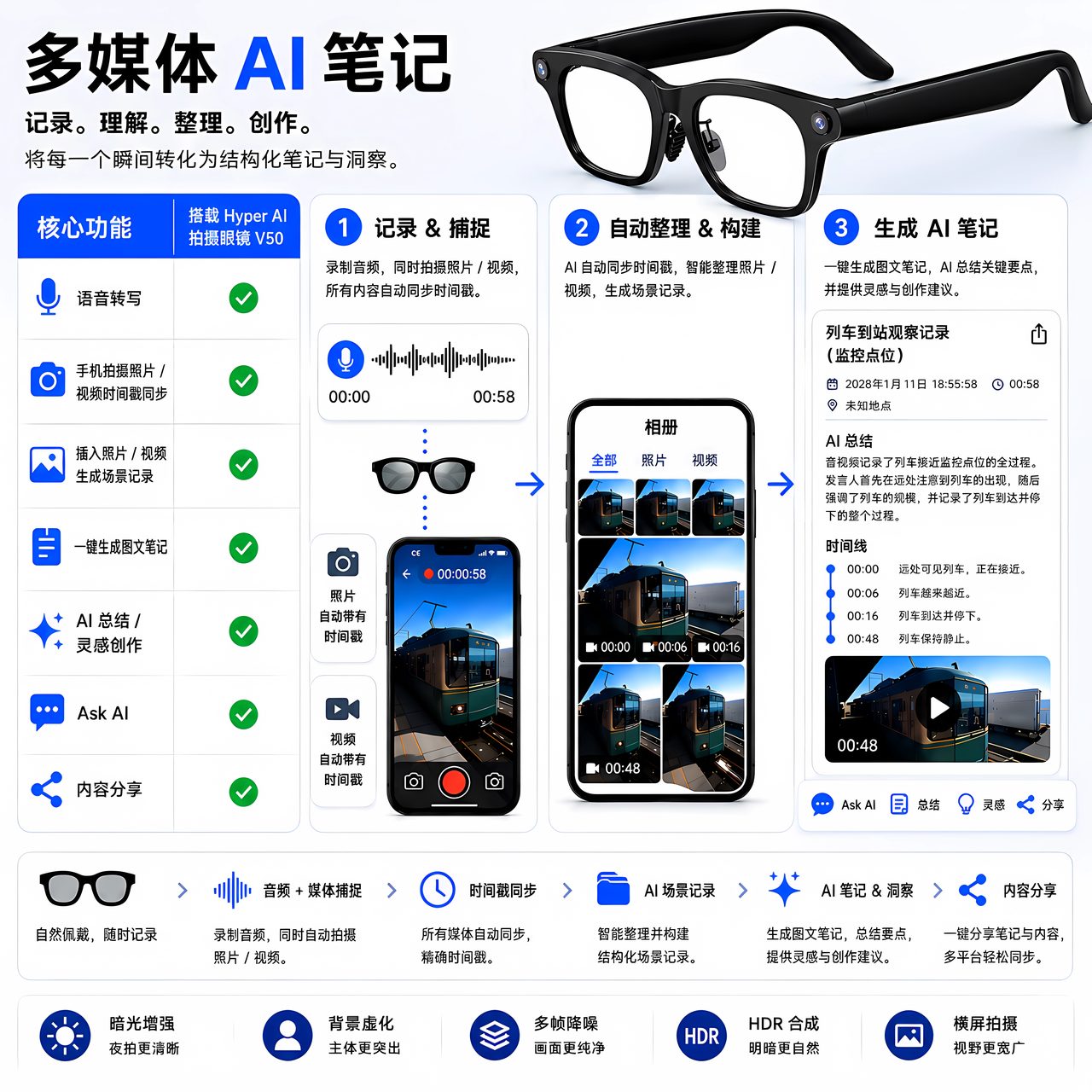
音频转写、说话人区分、AI 灵感、大纲、脑图等能力对全部设备可用;将现场照片、视频按时间轴嵌入录音记录的能力,仅带拍摄功能的蓝牙眼镜支持。AI 录音是一套多模态记录与智能整理工具。佩戴智能眼镜或蓝牙耳机录音时,App 可将现场的声音、照片、视频统一汇入同一条录音记录,自动完成转录、说话人区分、内容总结,并按时间轴把拍摄到的画面嵌入文稿中,快速形成图文并茂、条理清晰的会议 / 访谈纪要。
24.1 Capture 多媒体 AI 笔记(拍摄款专属)
Capture 多媒体 AI 笔记是 Hyper AI Capture Glasses 区别于普通蓝牙耳机和无拍摄眼镜的核心能力。它不是单纯的录音转文字,而是把音频、照片、视频、时间戳、转写文本、AI 总结、行动项和 Ask AI 问答统一组织成一条完整的多媒体 AI 记录。该能力仅适用于蓝牙眼镜(带拍摄功能)。蓝牙耳机和无拍摄功能的蓝牙眼镜可以使用录音转写、说话人区分、AI 总结、AI 灵感、大纲、脑图和问 AI,但不支持将现场照片、视频按时间轴嵌入录音文稿。
24.1.1 记录内容
一条 Capture 多媒体 AI 笔记可包含:
- 音频:现场录音、电话录音、网络会议录音或线上线下同步录音。
- 照片:录音过程中拍摄的白板、PPT、合同、设备、展品、课堂板书等关键画面。
- 视频:录音过程中录制的现场视频片段。
- 时间戳:照片与视频自动关联到录音时间轴。
- 转写文本:自动识别语言、说话人区分、时间戳对齐。
- AI 总结:摘要、重点、行动项、大纲、脑图。
- Ask AI 问答:针对记录内容或画面提问。